|
Você sabia que a utilização e a atualização de certos pacotes de software podem ajudar a aumentar a segurança do seu PC? Abaixo, listamos três passos para você aumentar hoje mesmo a segurança do seu computador. Também mostramos três vídeos com mais informações sobre cada passo.
Recomendamos que imprima esta página, para usar como referência à medida que seguir os passos abaixo.
-
Um firewall da Internet pode ajudar a impedir que estranhos acessem o seu computador através da Internet. Se você está utilizando o Microsoft Windows® XP, habilite o firewall embutido. Se você possui uma versão mais antiga do Windows, consulte a página Saiba mais sobre os Firewalls.
- Imprima esta página.
-
Verifique se você está utilizando o Windows XP. Para essa verificação, clique em Iniciar e depois em Executar; na caixa de diálogo Executar, digite winver. Clique em OK. Dessa forma, você será informado de qual versão do Windows está utilizando.
Se você não estiver usando o Windows XP consulte a página Saiba mais sobre os Firewalls.
-
Clique em Iniciar e depois em Painel de Controle.
-
Clique em Conexões de rede e Internet e depois em Conexões de rede.
Dica: Se a categoria Conexões de rede e Internet não estiver visível, clique em Alternar para modo de exibição categoria no canto esquerdo superior da janela.
- Na categoria Discagem ou Rede local ou Internet de alta velocidade, clique no ícone para selecionar a conexão que você deseja proteger.
-
No painel de tarefas à esquerda, em Tarefas de rede, clique em Alterar as configurações desta conexão (ou clique com o botão direito na conexão que você deseja proteger e depois clique em Propriedades).
-
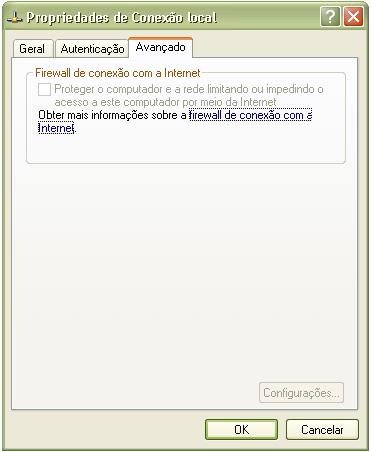
Na guia Avançado, em Firewall de conexão com a Internet, marque a caixa ao lado de Proteger o computador e a rede, limitando ou impedindo o acesso a este computador por meio da Internet.
-
Se você possui mais de uma conexão à Internet (banda larga e discagem, por exemplo), repita os passos 5 a 7 para cada conexão.
Se você possui mais de um computador, deseja informações técnicas adicionais ou apenas deseja saber mais sobre os firewalls de Internet, consulte a página Saiba mais sobre os Firewalls.
 |
-
O seu sistema operacional Windows XP inclui o recurso de Atualizações Automáticas, que pode fazer automaticamente o download das mais recentes atualizações de segurança da Microsoft, enquanto o seu computador estiver ligado e conectado à Internet. Para obter o máximo de benefícios das Atualizações Automáticas, execute antes uma varredura do seu computador com o Windows Update.
- Clique no botão Iniciar, clique em Todos os programas e depois clique em Windows Update.
-
Siga as instruções na tela. O Windows Update fará uma varredura do seu computador e fornecerá uma listagem pré-selecionada das atualizações críticas.
Dica: A fim de reduzir o tempo de download, execute o Windows Update quando não estiver usando o seu computador para outras tarefas. O tempo de download varia de acordo com o período decorrido desde a sua última atualização, o número e o tamanho dos arquivos que constam no pacote de download, e a velocidade da sua conexão.
Os modems mais lentos podem demorar várias horas para fazer o download de todas as atualizações recomendadas, na primeira vez em que você usa o Windows Update.
-
Instale as atualizações.
Dica: Algumas atualizações possuem pré-requisitos; portanto, você pode ser instruído a instalar certas atualizações e depois fazer o reboot da sua máquina. Não se esqueça de voltar ao Windows Update depois de reiniciar, para verificar se há necessidade de qualquer download adicional. Pode ser necessário repetir este processo várias vezes.
Agora que o seu Windows XP está atualizado, estabeleça uma programação regular de manutenção com as Atualizações Automáticas.
-
Clique em Iniciar e depois em Painel de controle.
-
Clique em Desempenho e manutenção.
Dica: Se a categoria Desempenho e manutenção não estiver visível, clique em Alternar para modo de exibição categoria no canto esquerdo superior da janela.
-
Clique em Sistema para abrir a caixa de diálogo Propriedades do sistema.
-
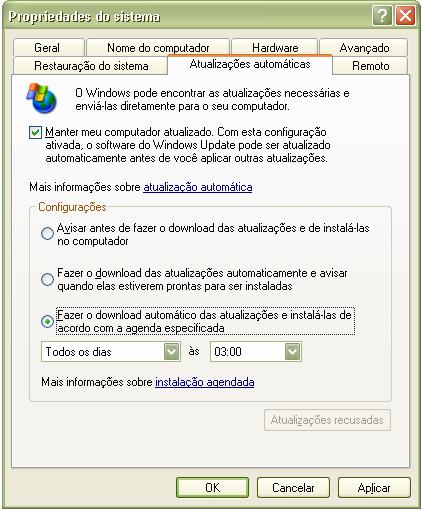
Na guia Atualizações automáticas, marque a caixa ao lado de Manter o meu computador atualizado.
-
Escolha uma configuração. A Microsoft recomenda fortemente a escolha de Faça automaticamente o download das atualizações e instale-as de acordo com a programação que eu especificar.
-
Se você escolher a opção de fazer automaticamente o download e instalar as atualizações, deve então selecionar um dia e um horário para que o seu computador instale as atualizações obtidas por download. Com esta opção, o download das atualizações é feito em segundo plano quando o seu computador estiver conectado à Internet.
Dica: Não esqueça de escolher um dia e um horário em que o seu computador estará ligado. Nós recomendamos uma atualização diária. Sempre salve o seu trabalho antes de sair do seu computador, porque alguns downloads exigem que o computador seja reinicializado.
A utilização dessas instruções ajudará a garantir que o seu computador faça o download e instale as atualizações.
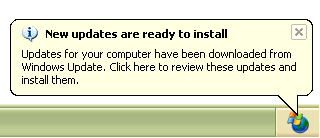
Você verá um balão de notificação semelhante ao ilustrado abaixo, quando estiver usando o seu computador e as novas atualizações estão prontas para serem instaladas. Clique no balão de notificação para revisar os downloads e instalá-los.
Para obter informações detalhadas sobre o uso das Atualizações automáticas, visite a página Saiba mais sobre a Atualização do seu computador.
O programa de software antivírus ajudará a proteger o seu computador da maioria dos vírus, worms, cavalos de Tróia e outros códigos maliciosos. Muitos computadores novos são fornecidos com o software antivírus já instalado. No entanto, o software antivírus requer uma assinatura para permanecer atualizado. Se você não possui uma assinatura vigente para essas atualizações, é provável que o seu computador esteja vulnerável a novas ameaças.
Não deixe de ativar a assinatura do seu software antivírus antes de usar o e-mail ou a Internet. (Os vírus são comumente transmitidos através de e-mails e de arquivos obtidos por download.) Se você não possui um software antivírus no seu sistema, ou se precisa de informações adicionais sobre o antivírus, consulte a página Saiba mais sobre software antivírus.
voltar acima
|